Пресеттеры KELCH - страница 26
Навигация
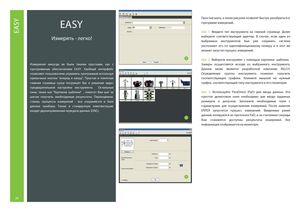
EASY Простые шаги, а также рисунки позволят быстро разобраться в программе измерений. Шаг 1: Введите тип инструмента на главной странице. Далее Измерять - легко! выберите соответствующий адаптер. В случае, если один из выбранных инструментов был уже сохранен, система распознает его по идентификационному номеру и в этот же момент запустит процесс измерений. 1 Шаг 2: Выберите инструмент с помощью картинки- шаблона.
| Измерения никогда не | были такими простыми, как с Замеры осуществятся исходя из выбранного инструмента. |
| программным обеспечением EASY. Удобный интерфейс | Данное меню является разработкой компании KELCH. |
| позволяет пользователю управлять программой используя | Определение группы инструмента позволит получить |
| привычные кнопки "вперед и назад". Простая и понятная | соответствующие графики. Кликните мышкой на нужный |
| главная страница сразу погружает Вас в решение задач | график, соответствующий типу инструмента и его геометрии. |
| предварительной настройки инструмента. | Остальные |
| окна, такие как "Картинка шаблона" , помогут Вам шаг за | Шаг 3: Используйте ParaDirect (PaD) для ввода данных. Это |
| шагом получить необходимые результаты. Переходники, | простое диалоговое окно необходимо для ввода заданных |
| станки, процессы измерений - все сохраняется в базе | размеров и допусков. Заполните необходимые поля с |
| данных прибора. Также в стандартную комплектацию | параметрами для осуществления измерений. После нажатия |
| входит двунаправленная передача данных (DNC). | ENTER запустится процесс измерений. Введенные ранее |
данные копируются из протокола PaD, и за считанные секунды 2 Вам становятся доступны результаты измерений. Вся информация отображается на мониторе.
3